Tahta kendiliğinden
kilitlenir.
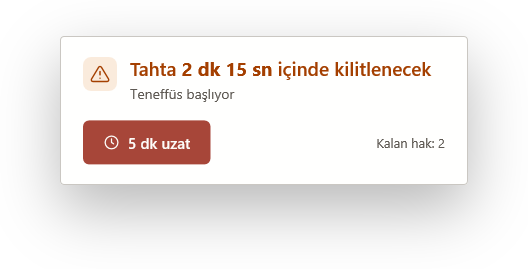
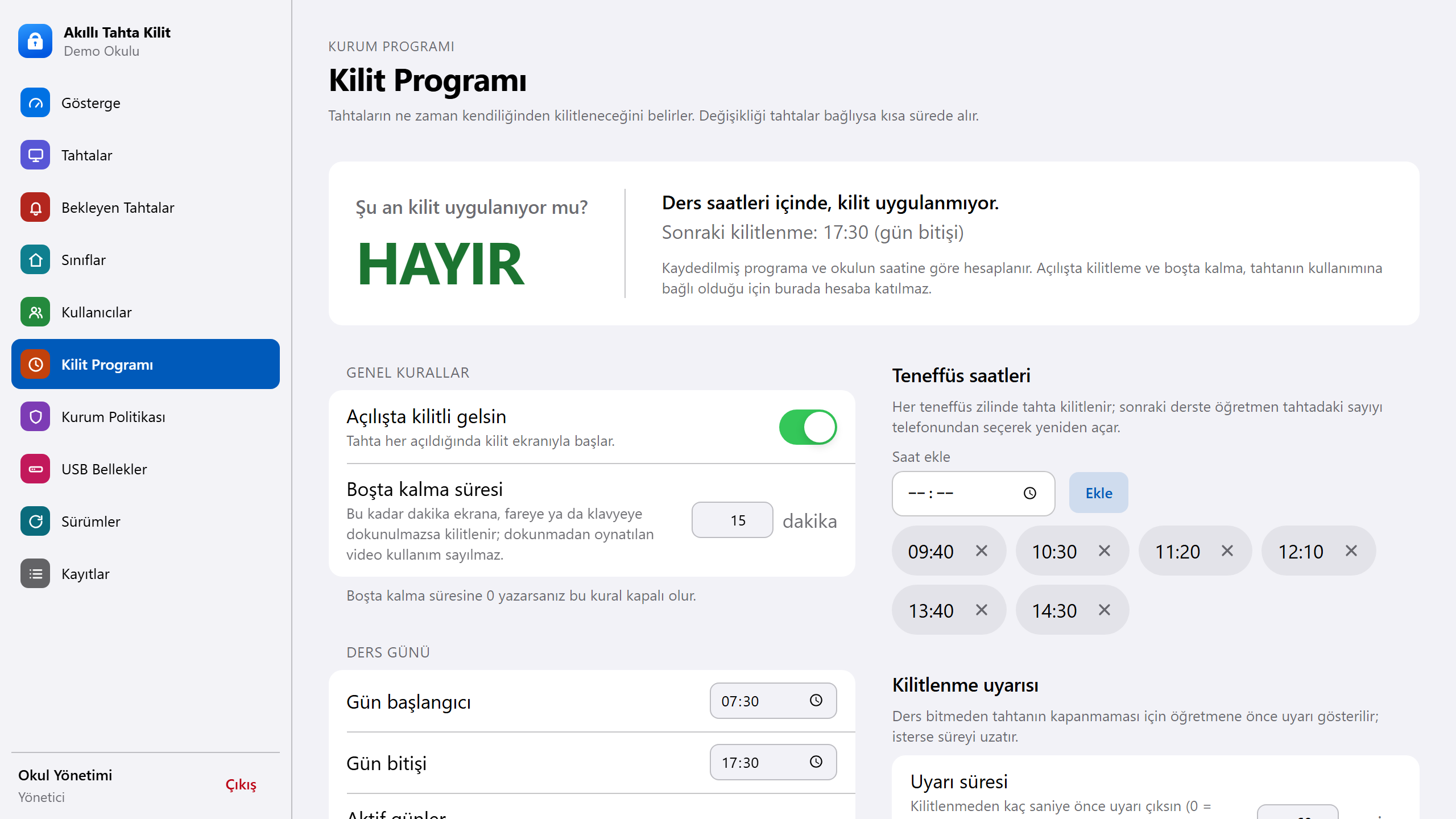
Açılışta, teneffüste, uzun süre kullanılmadığında ve mesai bitiminde. Zil programını bir kez tanımlamanız yeterli.
OKULUN RİTMİNE UYAR Demo talep edin
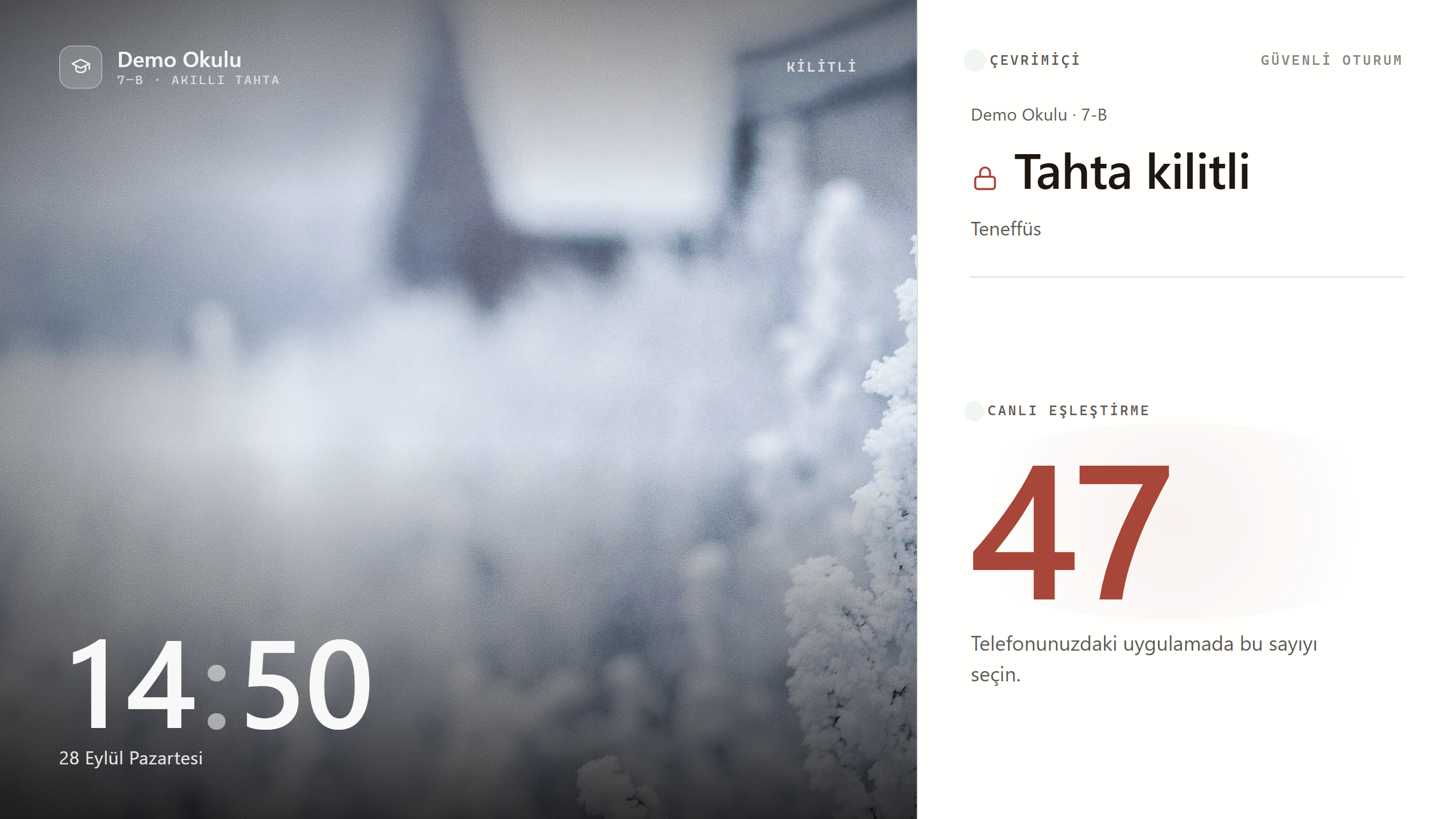
Teneffüste tahta kilitli.
Derste bir dokunuşla açık.
KCS Akıllı Tahta Kilit, okullar için telefonla açılan bir akıllı tahta kilit sistemidir. Tahtalarınızı, zil programınızı ve okul kurallarınızı tek yerden yönetin.
Öğretmenin alışkanlığını değiştirmeyen,
okulun günlük düzenine uyum sağlayan bir kilit.
Açılışta, teneffüste, uzun süre kullanılmadığında ve mesai bitiminde. Zil programını bir kez tanımlamanız yeterli.
OKULUN RİTMİNE UYARTarayıcıdan açılan öğretmen uygulamasına girin. İsterseniz ana ekranınıza ekleyin; uygulama mağazasına gerek yok.
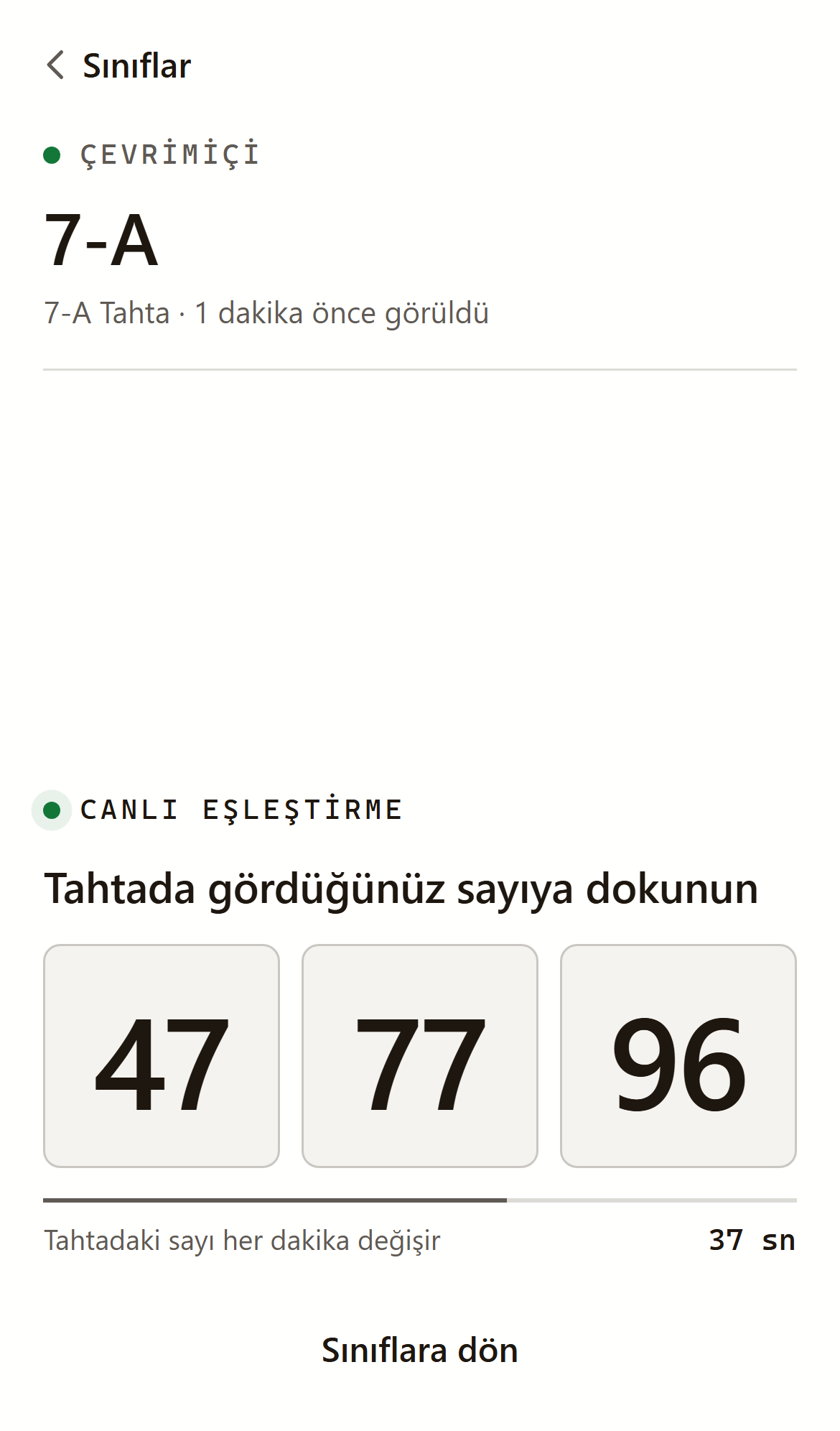
HER ŞEY ELİNİZİN ALTINDATahtada gördüğünüz sayıyı telefonunuzdaki seçeneklerden seçin. USB takmadan, kart aramadan dersinize başlayın.
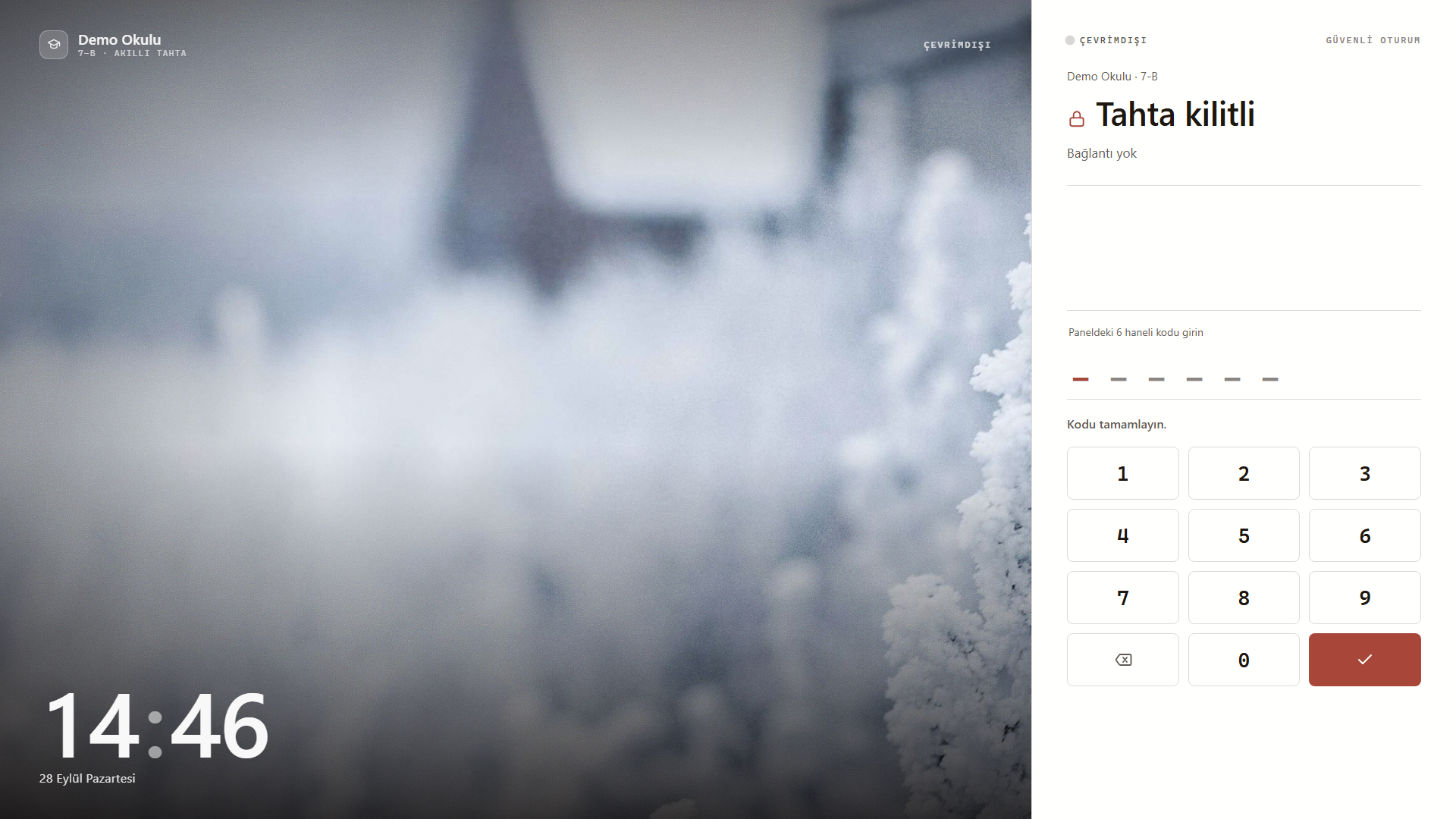
EKRANLARI İNCELEYİNTahtanın interneti kesildiğinde, öğretmen uygulamasındaki 6 haneli kodu tahtanın tuş takımından girin.
Bağlantı yeniden kurulana kadar son kurum politikası geçerli kalır.
Çevrimdışı ekranını inceleyinÖğretmen derse, yönetim okula,
BT ekibi ihtiyaç duyulan işe odaklansın.
Tahtaların bağlantı ve kilit durumunu görün. Açılış kayıtlarını izleyin, okulun programını tek yerden yönetin.
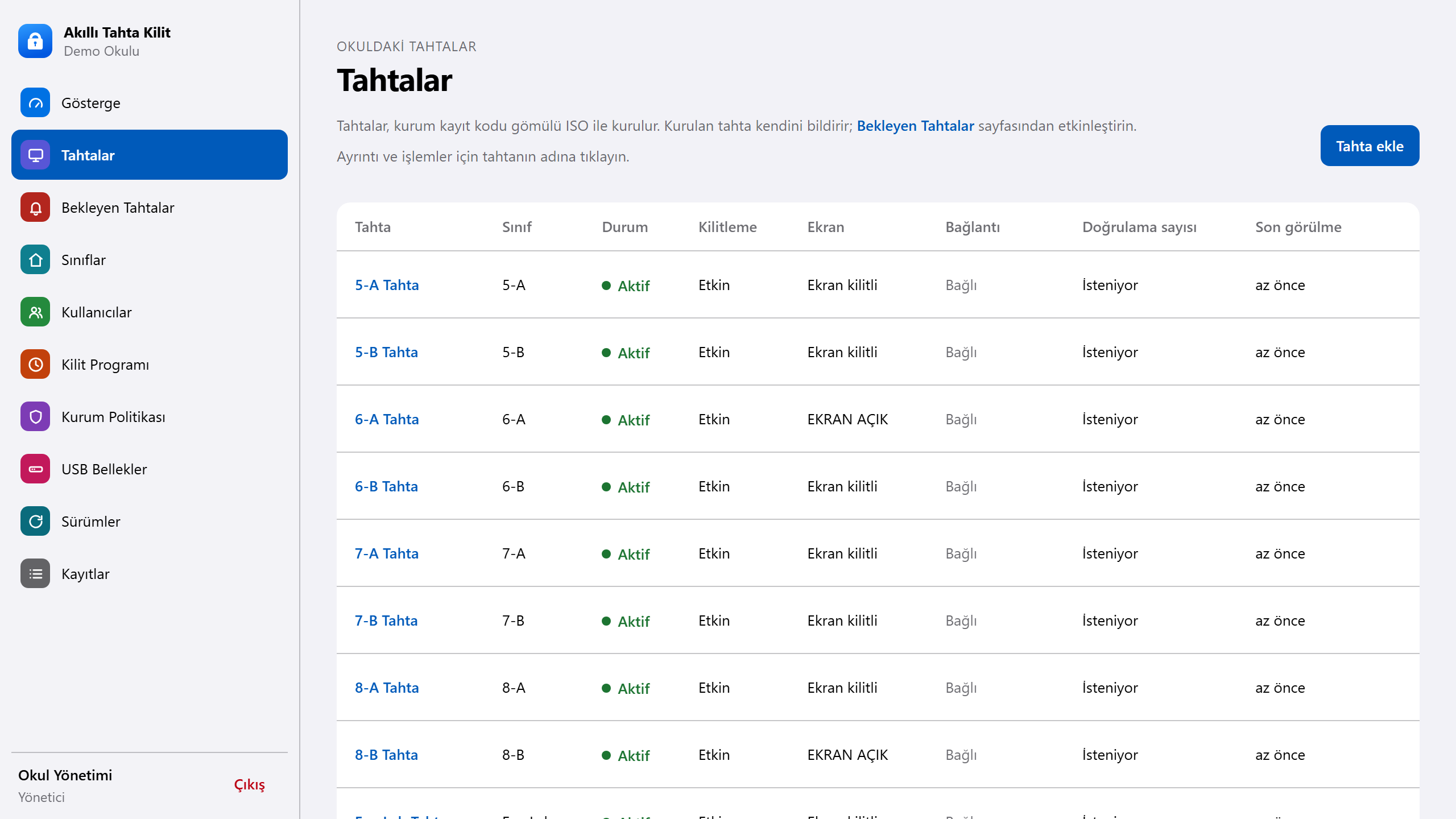
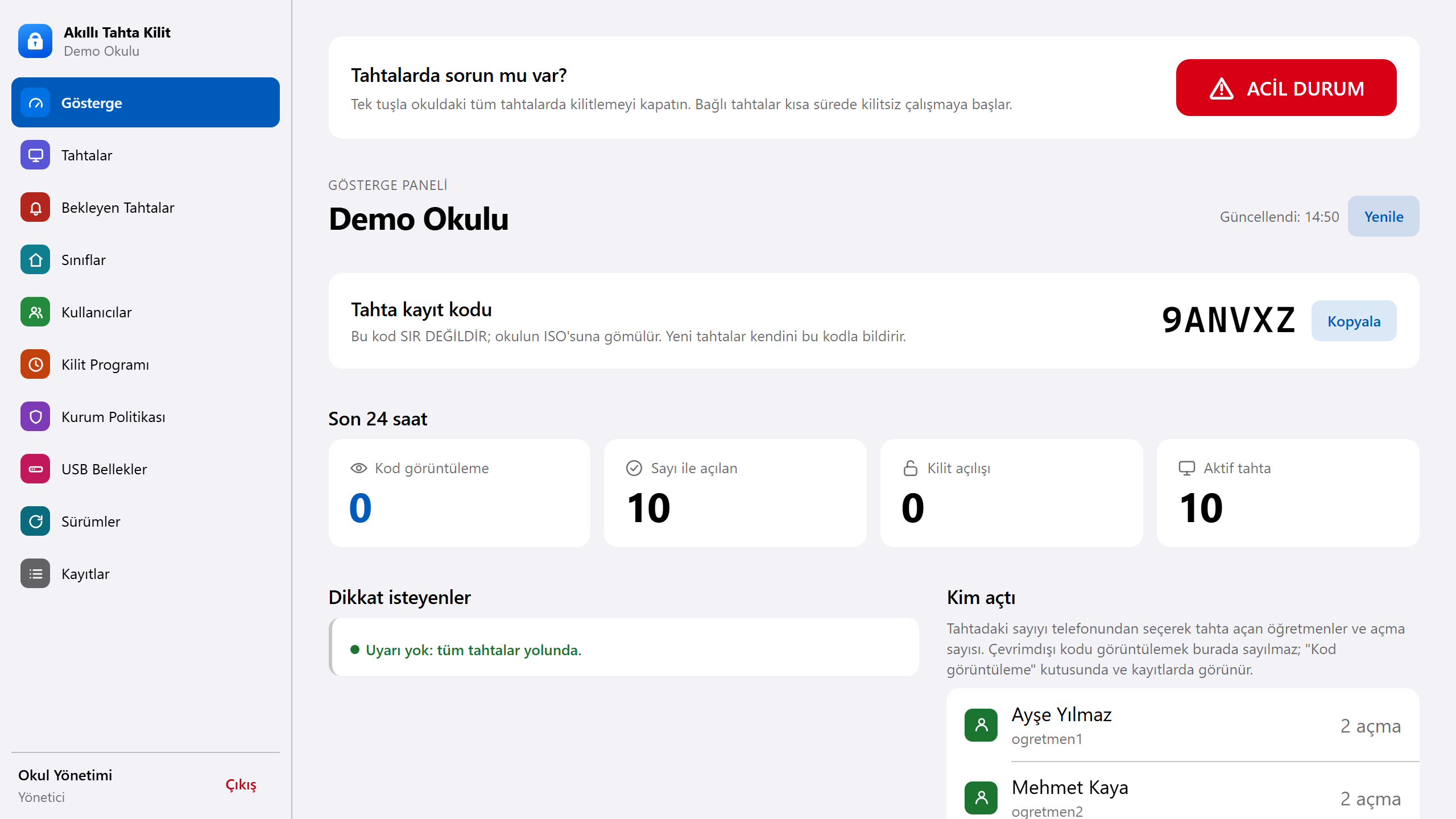 Okulun genel durumu, bir bakışta.Gösterge panelini inceleyin ↗
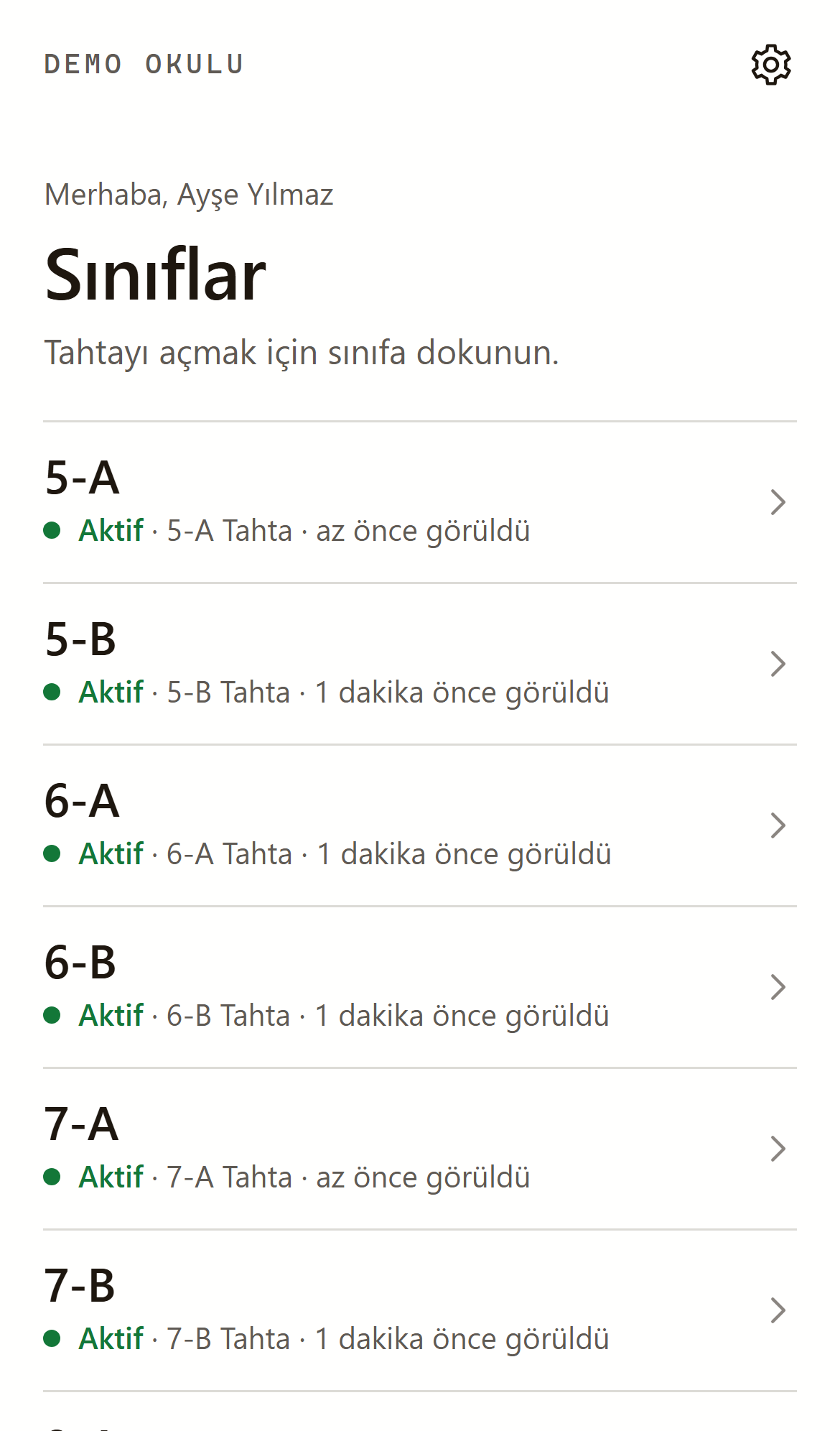
Sınıfınızı seçin, tahtadaki sayıya dokunun. İlk girişte size verilen geçici şifreyi değiştirerek kendi hesabınızı kullanın.
Hazır kurulum görüntüsüyle tahta kendini sunucuya bildirir. Panelde sınıfını atayın ve onaylayın; aktivasyon anahtarı girmeyin.
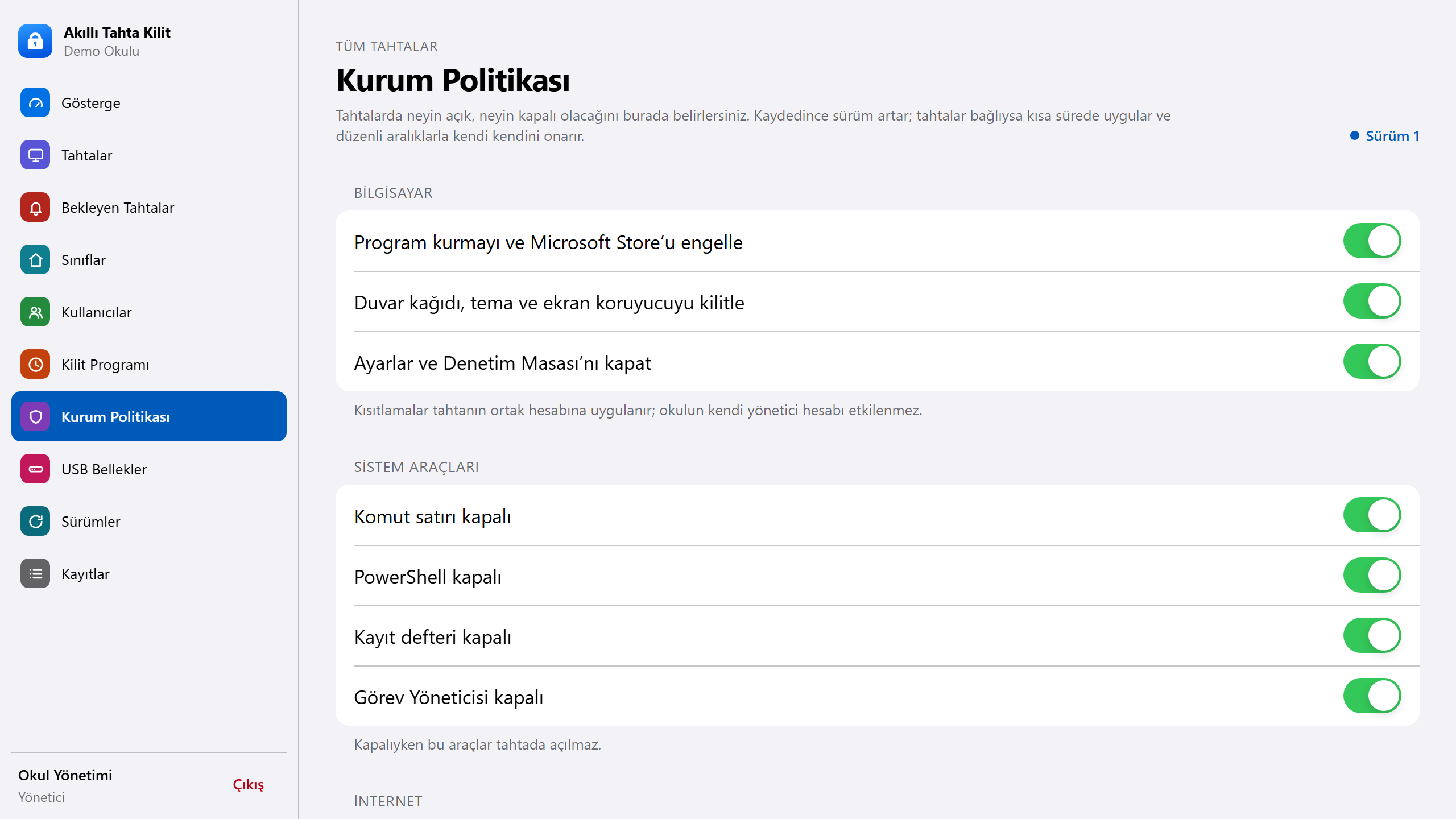
Politikayı panelden seçin. Tahtalar uygulasın,
denetlesin ve bozulan ayarları yeniden düzeltsin.
USB bellekleri serbest bırakın, salt okunur yapın, tamamen kapatın ya da yalnız okulun imzaladığı belleklere izin verin. İmza donanıma bağlıdır; başka belleğe kopyalanınca geçerli olmaz.
Aile filtresini ve okulun yasaklı site listesini birlikte kullanın. Gizli sekme, eklenti kurma ve geliştirici araçlarını kapatın; ihtiyaca göre indirmeleri engelleyin.
Program kurma ve Microsoft Store erişimini kapatın. Ayarlar, Denetim Masası, komut satırı, PowerShell, Kayıt Defteri ve Görev Yöneticisi erişimini sınırlandırın. Duvar kağıdı ve temayı koruyun.
İnternet yokken son politika geçerli kalır.
Kurallar ortak tahta hesabına uygulanır.
BT yönetici hesabı etkilenmez.
Öğretmen hesabında ad, soyad ve kullanıcı adı tutulur. T.C. kimlik numarası, telefon ve e-posta istenmez.
Açılış kayıtları 90 gün sonra otomatik silinir. Hesap bilgileri hesap silinene kadar saklanır.
Uzaktan destek kapsamı, okulun sözleşmesinde ve aydınlatma metninde belirtilir.Okulunuzun yapısını birlikte değerlendirelim.
Bize yazınWindows 10 Pro 64 bit çalıştırabilen bilgisayar modülüne (OPS) sahip tahtalara kurulur. Temiz Windows kurulumu yapıldığı için mevcut dosyalar önceden yedeklenmelidir. Tahtanın Android katmanı ürünün kapsamında değildir.
Evet. Tahta çevrimdışıyken ekranda 6 haneli kod sorulur. Öğretmen kodu web uygulamasında görür ve tahtadaki tuş takımından girer.
Başka bir öğretmen kendi hesabıyla, kendi telefonundan tahtayı açabilir. Yönetici de panel üzerinden o tahtanın kilidini kaldırabilir.
Hayır. Öğretmen uygulaması telefonun güncel tarayıcısında açılır ve ana ekrana eklenebilir. Tahtayı açmak için USB anahtar, kart veya ek donanım gerekmez.
BT ekibi tahtayı panelden yönetici moduna alır, gereken programı kurar ve bakım bitince korumaya geri döndürür. Uzaktan destek bağlantısıyla da bakım yapılabilir.
Ürünün imzalı güncellemeleri yalnız ders dışında ve tahta kilitliyken kurulur. Önce küçük bir öncü gruba uygulanır; sorun olursa önceki sürüme dönülür. Windows'un ders saatinde yeniden başlatması da engellenir.
Günlük kullanım sınıfı seçmek ve ekrandaki sayıya dokunmaktan oluşur. İlk girişte geçici şifre değiştirilir. Kurulum sırasında açılış, ders uzatma ve çevrimdışı kod akışı birlikte gösterilebilir.
Tahta sayınız, mevcut cihazlarınız ve kurulum kapsamını birlikte değerlendirerek okulunuza özel teklif hazırlıyoruz. Demo görüşmesinde ihtiyacınızı paylaşabilirsiniz.
Tahtalarınızı ve okulunuzun ihtiyaçlarını konuşalım.
Akıllı Tahta Kilit’i birlikte inceleyelim.
Okulunuz için geliştirildi.
Kerem Cloud Services tarafından.